

ファイルメーカーの使い方を覚えたいあなたの為のブログ【ファイルメーカーとは?】
2021年03月12日 05:06 PM
Claris FileMaker 19

こちらは Claris FileMaker(クラリスファイルメーカー)の最新バージョンVer.19に合わせリニューアルした「ファイルメーカーの使い方を覚えたいあなたの為のブログ」です。
最新バージョン Claris FileMaker 2024 のブログはこちら→
全12回のシリーズで連載しています。
1回目の今回は
・FileMaker(ファイルメーカー)でできることを知る
・データを入力する器を作成する機能について
・おまけ:Claris FileMaker 19 から追加された機能
という3つのテーマですすめていきます。
■FileMaker(ファイルメーカー)でできることを知る
ファイルメーカーとは何か?をWikipediaで調べると、次のように定義されています。
FileMaker(ファイルメーカー)は、クラリス社(旧ファイルメーカー社)が開発しているクロスプラットフォームのローコード開発プラットフォームである。最新版は19。
当初はカード型であったが、バージョンアップ毎に様々な機能を追加してきた。
FileMaker Proとなった後に大きなものでは、3.0にて関係データベース機能、4.0ではプラグイン機能及びWeb公開機能、7.0では多テーブル構造を取り入れファイル形式を変更し、データベースのキャパシティーが増大した。現バージョンではカード型の平易さを残したまま、かなりの規模のデータベースを構築できる。また、簡易DTP機能を備えており、ページデザインの自由度もデータベースソフトとしては高い。
日本語版はバージョン6までがカタカナ表記、バージョン7以降は英字表記が正式となる。
(以上Wikipediaより抜粋)
出典:Wikipedia 最終更新日:2021年11月10日
https://ja.wikipedia.org/wiki/FileMaker
2020年5月に発売された最新バージョンから、製品名が「FileMaker(ファイルメーカー)」から「Claris FileMaker(クラリスファイルメーカー)」となりました。
私たちの言葉で説明させていただくと、次のように定義できるかと思います。
「Claris FileMaker(クラリスファイルメーカー)とは Claris(クラリス)※が販売しているノーコード・ローコードのアプリケーション開発プラットフォーム」
※クラリス・ジャパンは2020年9月にApple Japan と統合しました。
また、Claris FileMaker と2020年5月に新リリースされたワークフロー自動化ソフトウェア Claris Connect(クラリスコネクト)を合わせて「Claris プラットフォーム」と呼ばれます。
発売中の最新シリーズの製品一覧は次の通り。
・Claris FileMaker Pro 19
・Claris FileMaker Server 19
・Claris FileMaker Go 19
・Claris FileMaker Cloud
・Claris Connect
Claris は Claris FileMaker で開発したソリューションのことを「カスタム App」という名称で表記しています。
本ブログでも Claris FileMaker を利用して開発するソリューションのことを「カスタム App」と表記します。
Claris FileMaker には、大まかに次のような機能があります。
①データを入力する器を作成する機能 V15|V17|V18|V19|2024 ←今回はここです
④データを変更する機能 V15|V17|V18|V19(入力を補助する機能をプラス)
⑤データをインポートする機能 V15|V17|V18|V19
⑥データをエクスポートする機能 V16|V17,18|V19
⑧データを表示する画面を作成する機能 V16|V17,18|続編(V19)
⑪処理を自動化する機能 V17,18|スクリプトトリガ編(V19)
⑫セキュリティに関する機能 V17,18|FileMakerファイルの暗号化/通信の暗号化(V19)
「これらの機能を組み合わせて、カスタム App をつくる」ことが、ファイルメーカーの使い方を覚える、ということになると思います。
■データを入力する器を作成する機能
それではまず、「データを入力する器を作成する機能」についてご紹介します。
具体的には、
・FileMaker ファイル
・テーブル
・フィールド
の作り方をお伝えしたいと思います。
◇FileMaker ファイルのつくりかた
「.fmp12」という拡張子を持つ、FileMaker ファイルの作り方をお伝えします。

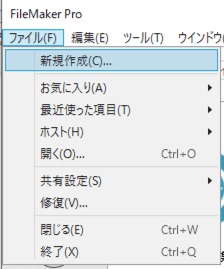
メニューバーの【ファイル】から【新規作成】を選択します。
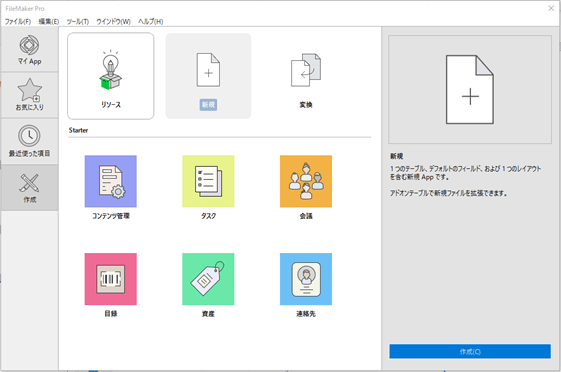
新規作成の選択ウインドウが表示されますので、一から作成する場合は「新規」を選択し、右下の「作成」をクリックします。
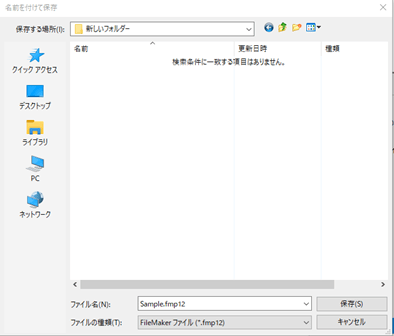
すると、「名前を付けて保存」というダイアログが出ますので、ここで任意のファイル名を入力し、保存先を指定し「保存」をクリックします。
指定した場所に FileMaker ファイルが保存され、データベースの管理画面が表示されます。
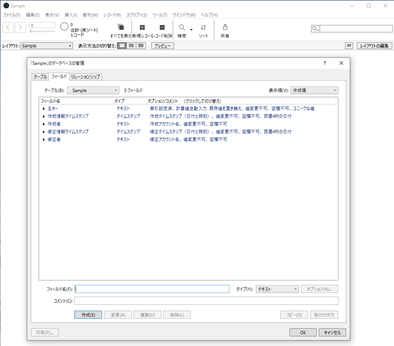
この時点で既に「.fmp12」のファイルは作成されていますので、右上の「×」で閉じてもファイルが消えることはありません。
◇テーブルのつくりかた
「.fmp12」のファイルが新規作成されたとき、自動的に作成されているものがあります。
・ファイル名と同名のテーブル
・デフォルトフィールドと呼ばれる5つのフィールド
・ファイル名と同名のテーブルオカレンス
・ファイル名と同名のレイアウト
・Adminのアカウント(完全アクセス権限に紐付く)
テーブルオカレンスって何?ということについては、また別の機会に後記していくとして、まず「テーブルとは」についてご説明したいと思います。
━-━-━-━-━-━-━-━-━-━-━-━-━━-━-━-━-━-━-━-━-━
〈参考記事〉FileMaker 考察:「テーブル」と「テーブルオカレンス」の違いについて
※2015年の記事ですので、FileMaker の画面が多少今と違いますが、参考になるかと思います。
━-━-━-━-━-━-━-━-━-━-━-━-━━-━-━-━-━-━-━-━-━
テーブルとは、エクセルで例えるなら「シート」のようなものです。
「.xlsx」の拡張子を持つファイルの中に「シート1」「シート2」「シート3」が存在していて、それぞれのシートにデータを入力できるのと同じように、「.fmp12」の拡張子を持つファイルの中に「ファイル名と同名のテーブル」が存在していて、ここにデータを入力していく事が出来ます。もちろん「テーブル2」「テーブル3」と、テーブルを増やしていく事もできます。
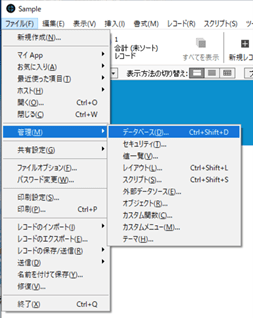
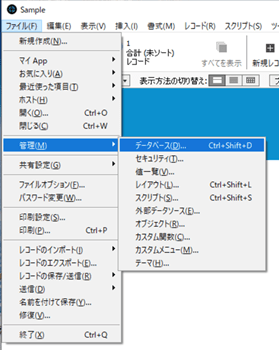
テーブルを追加する際は、メニューバーの【ファイル】から【管理】>【データベース】を選択し、データベースの管理画面を開きます。
「テーブル」のタブを選択します。
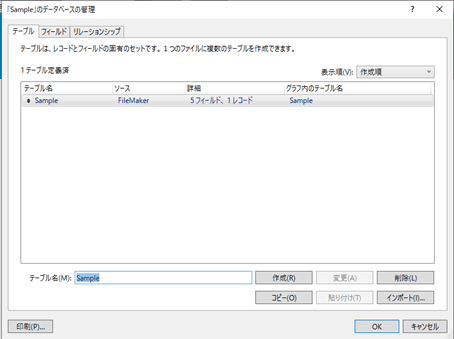
追加したいテーブル名を入力し、「作成」をクリックするとテーブルを追加することができます。
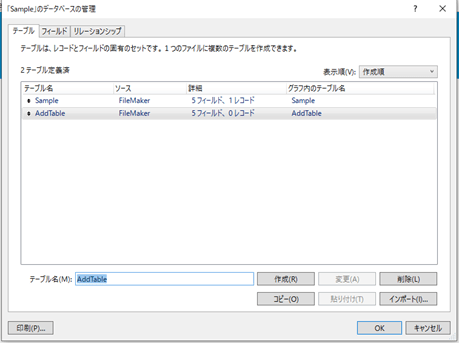
最後に「OK」をクリックすると、実際にテーブルが作成されます。
※最初に自動的に作成されるテーブルは、不要であれば削除しても構いません。
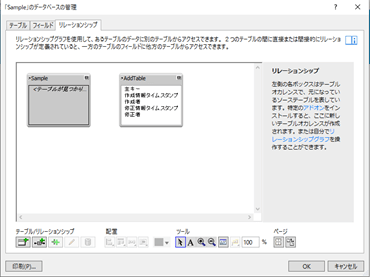
テーブルを削除した際は「リレーションシップ」タブで、同じ名前のテーブルオカレンスが<テーブルが見つかりません>と表示されてしまうので、こちらも削除しましょう。
◇フィールドのつくりかた
続いて、フィールドの作成方法をご紹介します。
フィールドとは、エクセルで例えるなら「列」のようなものです。
管理項目を1つ1つ、フィールドとして登録していきます。
(別のデータベース言語では、”カラム”と呼ぶことが多いと思います。)
データベースの考え方は、表計算ソフトをイメージして頂くと理解がスムーズです。
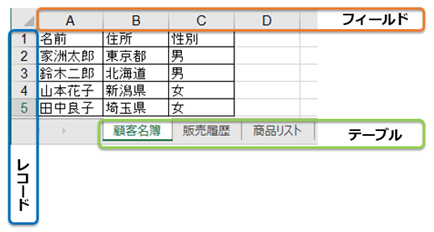
このように、管理項目を表す横軸(フィールド)と、1件1件のデータを区別するための縦軸(レコード)の組み合わせで、情報を格納していきます。
例えば「鈴木二郎さんの住所は?」という問いに対して、まず鈴木二郎さんのレコードを特定し、同じ行にある住所フィールドの値を取得することで「北海道」という結果を得ることができます。
では、実際のフィールドの作成方法をご紹介します。
テーブルと同じように、メニューバーの【ファイル】から【管理】>【データベース】を選択し、データベースの管理画面を開きます。
「フィールド」のタブを選択します。
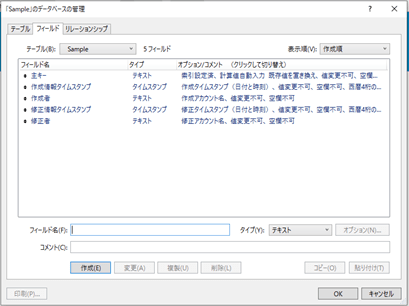
この時、どのテーブルにフィールドを追加しようとしているかを表す、画面上部の
[テーブル(B): Sample ▼ 5フィールド]
という部分に注意してください。
これは、「Sample」のテーブルにフィールドを追加しようとしていることを表しています。
例えば、【住所録】テーブルに「電話番号」のフィールドを追加したいのに、誤って【接触履歴】テーブルに追加してしまったら、全く意味がありませんので、ここは慎重にご確認をお願いしたいと思います。
フィールドの追加自体は、テーブルの追加と同じような感覚で追加して頂くことができますが、1つだけ【タイプ】を選択する点がテーブルと異なります。
【タイプ】には、以下の種類があります。
・テキスト
・数字
・日付
・時刻
・タイムスタンプ
・オブジェクト
・計算
・集計
作成したいフィールドの内容に一番適しているものを選択します。
それぞれの詳細については、ヘルプをご確認下さい。
フィールドタイプの選択:Claris FileMaker Pro 19 ヘルプ
適当につくることもできますが(全部テキストとか)、後から変更する場合、
色々と面倒なことになる可能性もあるので、(データが全部消えてしまう、不具合の原因になった、etc….)予め、正しいタイプを設定しておくことをお勧めいたします。
変更の影響についてヘルプに記載がありますので併せてご参照ください。
フィールドタイプの変更の影響:Claris FileMaker Pro 19 ヘルプ
最後に「OK」をクリックすると、実際にフィールドが作成されます。
これでデータを入力する器を作成することができました。
■おまけ:Claris FileMaker 19 から追加された機能
Claris FileMaker 19 から追加された新機能の中で、今回の内容に関連する機能が2つありますのでご紹介したいと思います。
・起動時に開くファイルの指定
起動時に開くファイルを環境設定で指定できるようになりました。(冒頭で紹介した「高度なツール」の利用設定と同じ画面です。)
環境設定の「一般」タブの一番下のチェックボックス「起動時にファイルを開く」にチェックを付けます。
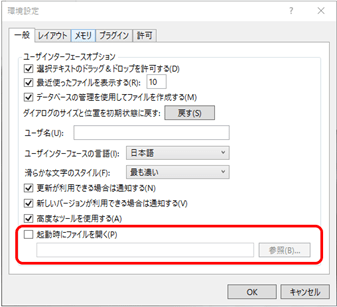
「参照」をクリックし、ファイルを指定します。
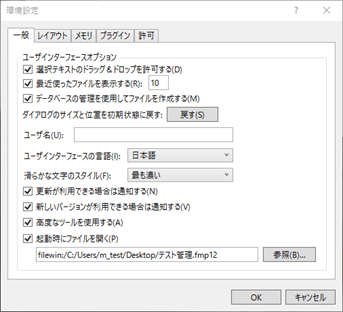
「OK」をクリックし、設定完了です。
Claris FileMaker Pro を再起動すれば設定が有効になります。
・Web ブラウザ上で カスタムApp を作成
Claris FileMaker Cloud の機能にはなりますが、FileMaker Pro をインストールせずに直接ブラウザ上でカスタム App を作成することができます。
ただし FileMaker Pro に比べて機能が限られているので、いまのところは本格的に使えるわけではありませんが、今後改良されていくことが予想されます。
ブログで詳しくご紹介していますので、よろしかったらご覧ください。
Claris FileMaker Cloud 2.19.2 新機能 レビュー【Webブラウザ上でカスタムAppが作成できる】
最後までお読みいただきありがとうございました!
次回は第2回「データを登録する機能」です。