

【初心者向け】Claris Studio でアプリ作成をしたいあなたの為のブログ – 第2回 –
2026年02月04日 12:00 PM
Claris Studio

こちらは「【初心者向け】Claris Studio でアプリ作成をしたいあなたの為のブログ」です。
このブログでは、Claris Studio を使用したアプリ作成の基本についてお届けします!
▼1回目はこちら▼
2回目の今回は「アプリ開発の基本(ハブとビュー)」ということで、
- ハブとビュー
- ビューの種類
- ハブとビューの作成方法
という3つをご紹介したいと思います。
※Claris Studio は小まめなアップデートが行われています。本記事は2026年1月20日時点の情報であるため、最新情報については Claris International Inc. のサイトをご確認ください。https://www.claris.com/ja/studio
■ハブとビュー
Claris Studio では「ハブ」「ビュー」という単語がよく出てきます。
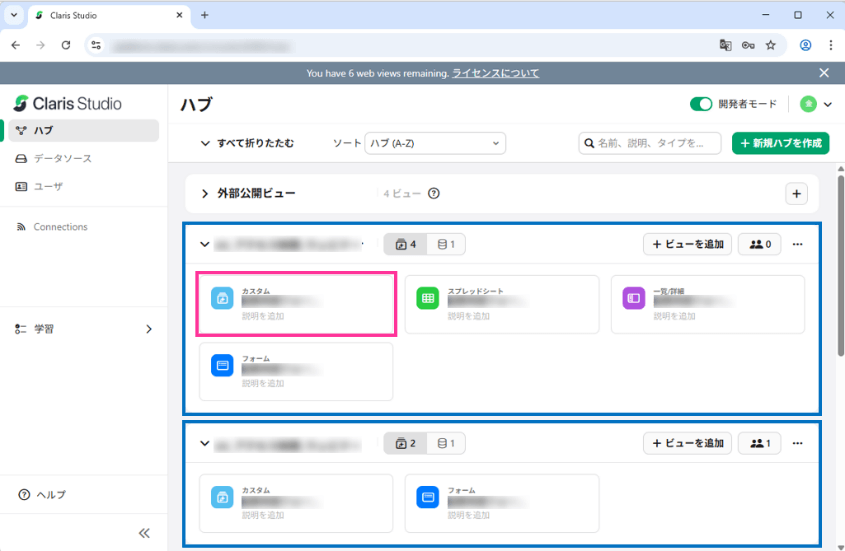
Claris Studio にログインすると、このような画面が表示されます。
●ビューとは?
上図のピンク枠のことで、データを表示・操作するためのインターフェースを「ビュー」と呼びます。Claris Studio には、あらかじめ設定されたビューの種類が複数用意されています。
そちらについては次の「ビューの種類」で取り上げます。
●ハブとは?
上図の青枠のかたまりのことで、複数のビューをまとめたセットを「ハブ」と呼びです。
ハブは特定の目的や使用するユーザごとに作成を行います。
Claris FileMaker でいうと「ハブ」がカスタムApp、「ビュー」がレイアウトのようなものだと考えると、イメージしやすいかと思います。
■ビューの種類
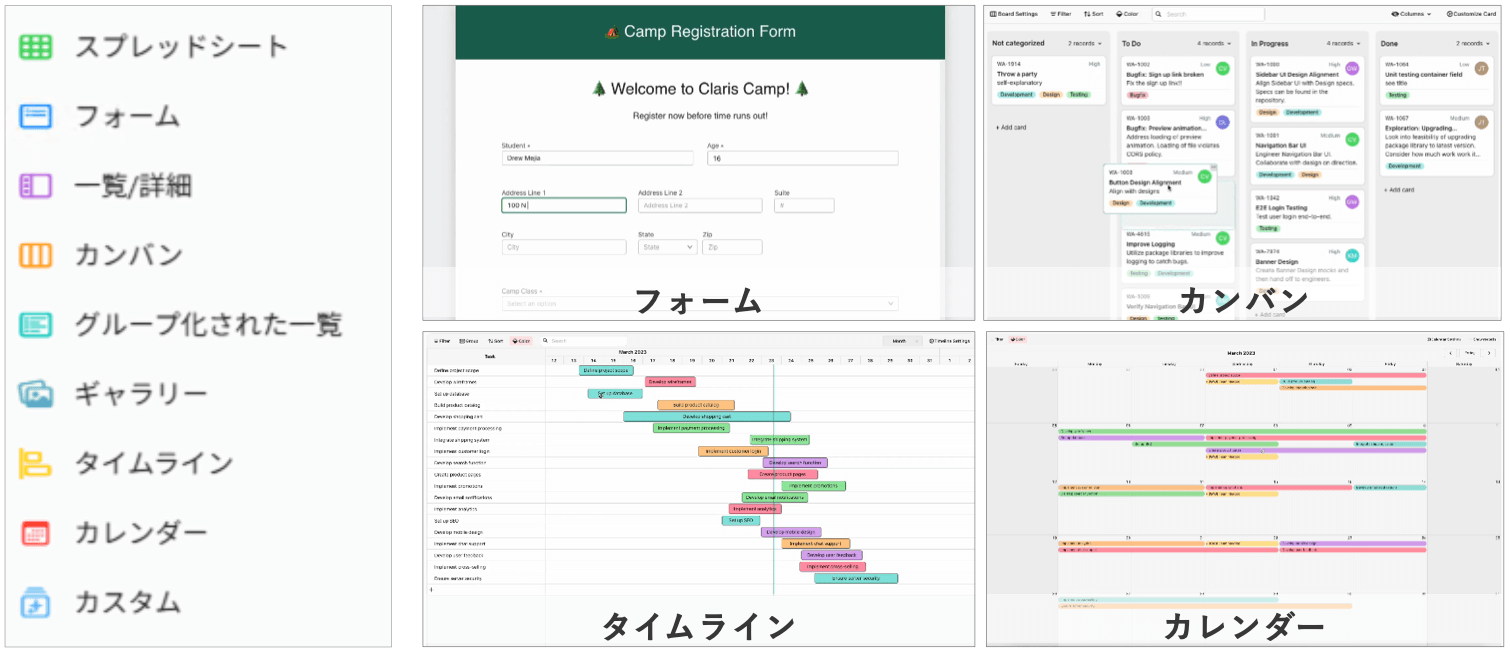
データを表示・操作するためのインターフェースである「ビュー」は、9種類用意されています。
用途に応じて使い分けることができます。
左:ビューの種類の一覧、右:一例
■ハブとビューの作成方法
●ハブの作成
まず、ビューを管理するためのハブから作成する必要があります。
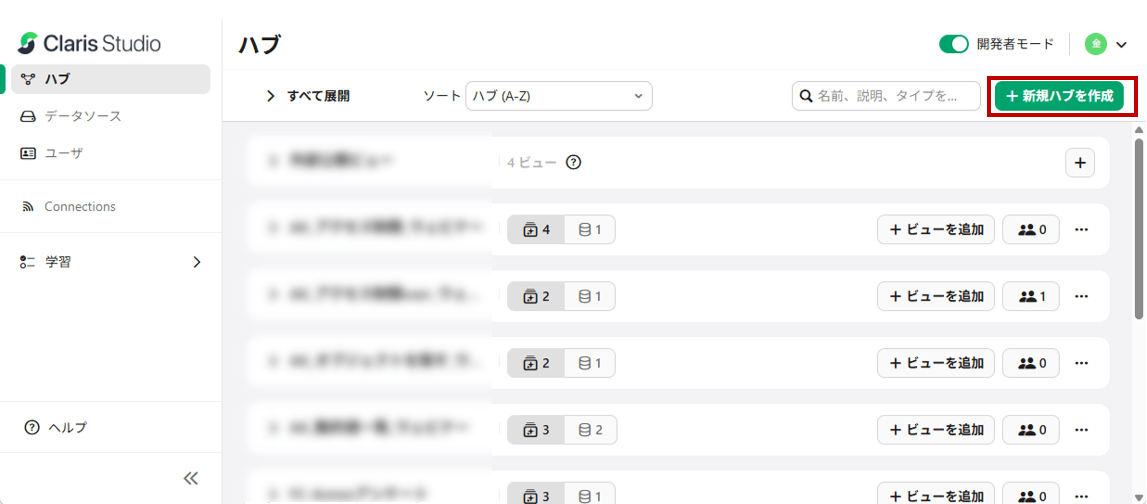
ハブは、画面右上の [新規ハブを作成] から作成できます。
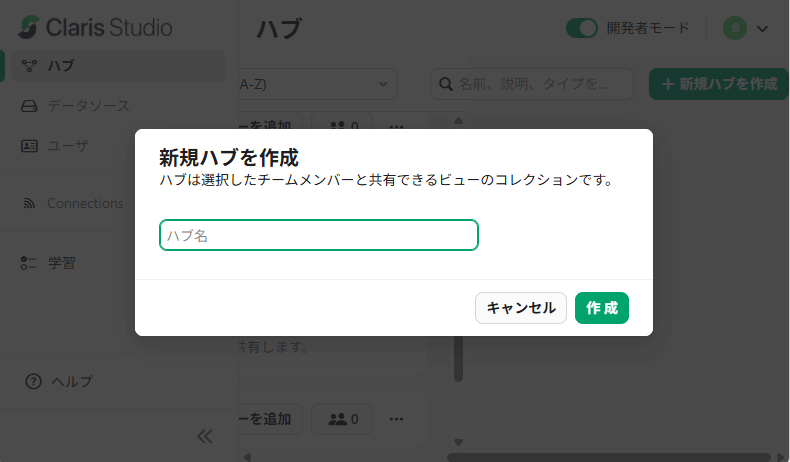
ハブ名を入力するウインドウが表示されるので、ハブ名を入力し [作成] をクリックすると、ハブが作られます。
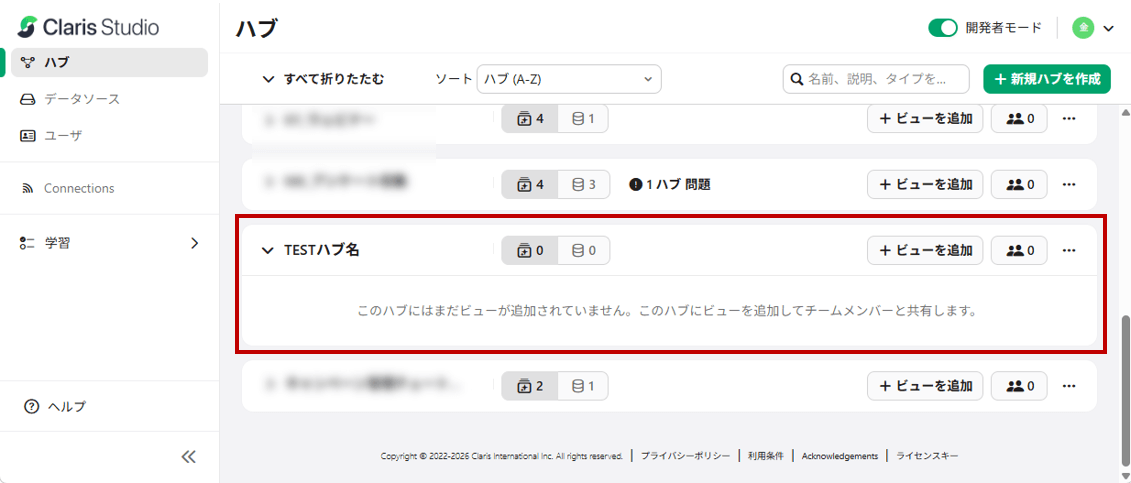
✅ポイント
ハブ名は同じ名前で複数作成できるため、何を管理するハブなのかが分かる名称を付けることがポイントです。
例えば「アンケート収集」ではなく、「AIセミナー用アンケート収集」のように命名するとよいかと思います。
●ビューの作成
ビューは [ビューを追加] から作成します。
選択肢として以下が表示されます。
・[新規ビューを作成]
・[既存のビューを追加]
・[CSVから新規スプレッドシートを追加]
初めてビューを作成する場合は、[新規ビューを作成] を選択してください。
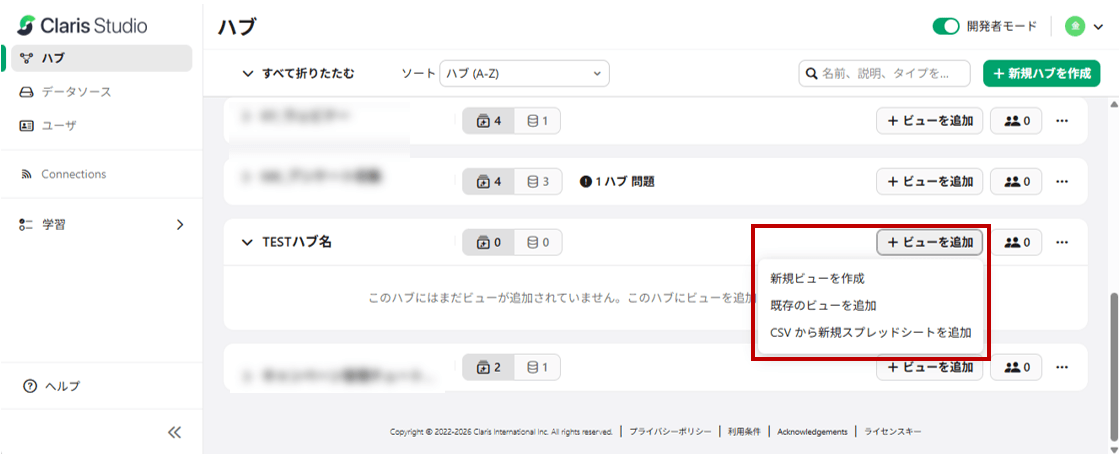
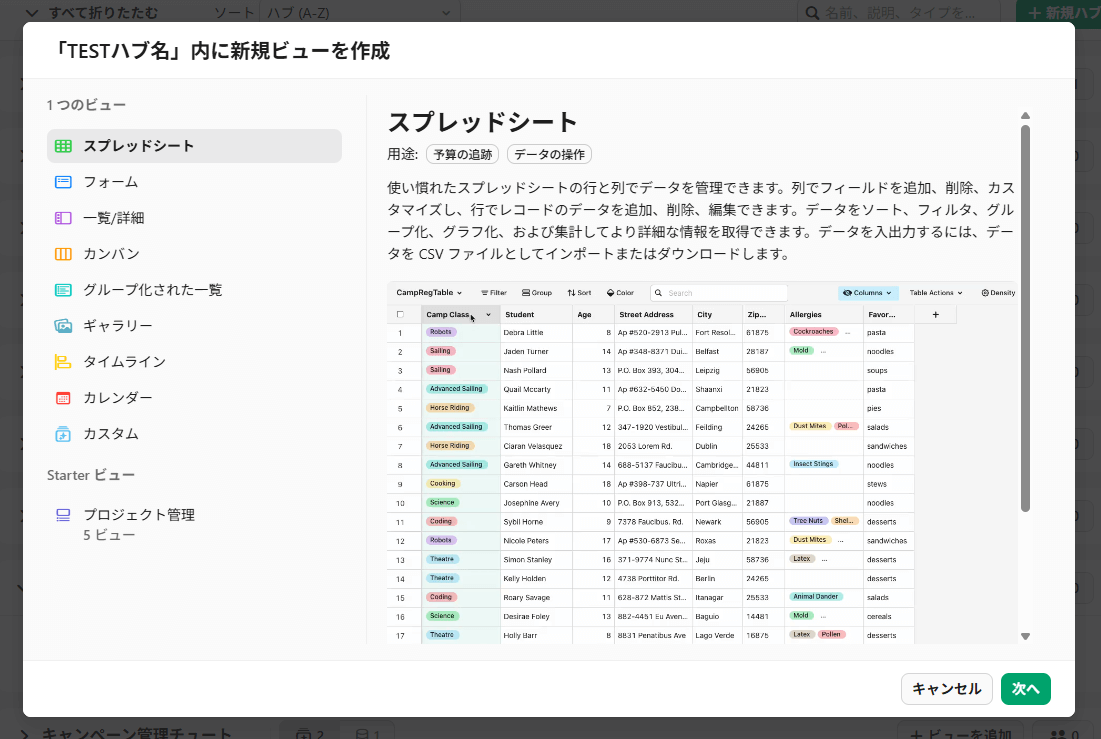
[新規ビューを作成]
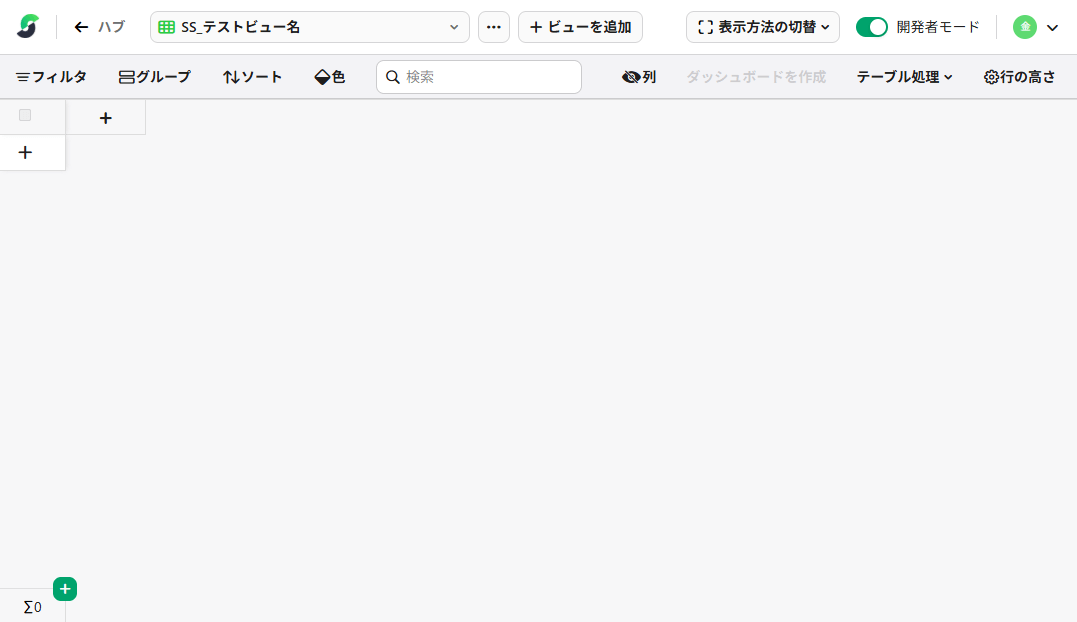
ビューの種類を選択し、ビューの名前とテーブルを指定することで、新規ビューを作成できます。
テーブルは、[新規作成] またはチーム内にある既存テーブルを選択できます。
初めてビューを作成する場合は [新規作成] を選択してください。
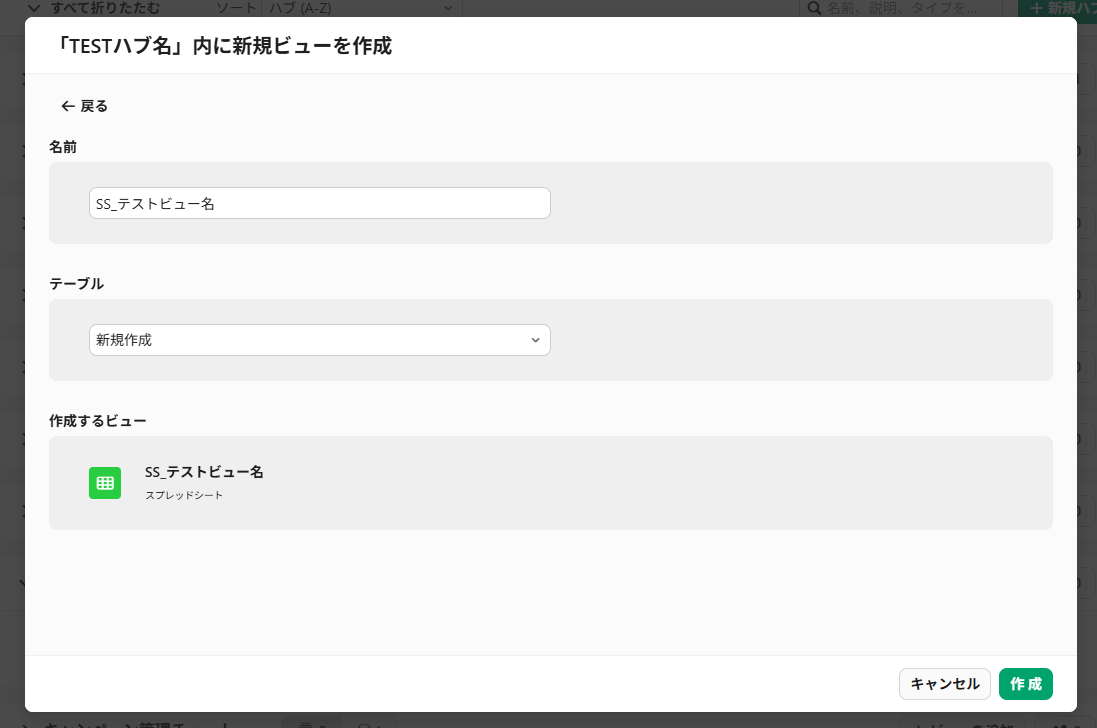
✅ポイント
ビュー名はチーム内で重複できないため、用途や内容が分かる名称を付けることがポイントです。
例えば、スプレッドシートビューなら接頭に「SS_」を付け、「SS_ AIセミナー用アンケート収集」のように命名すると管理がしやすくなるかと思います。
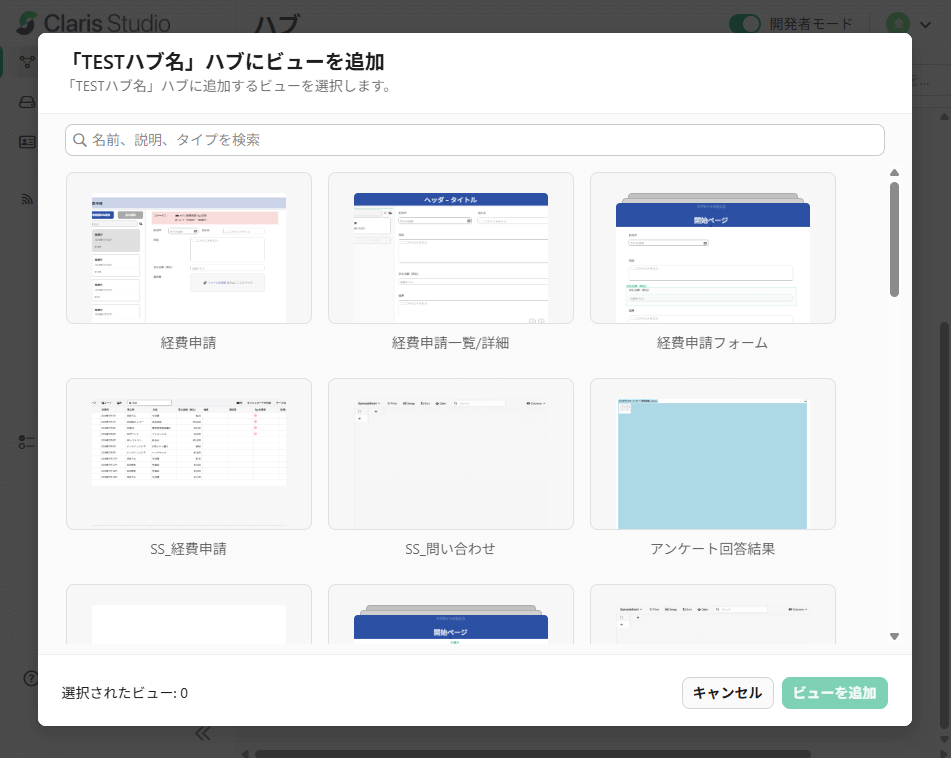
[既存のビューを追加]
すでに作成済のビューを選択し、現在のハブに追加できます。
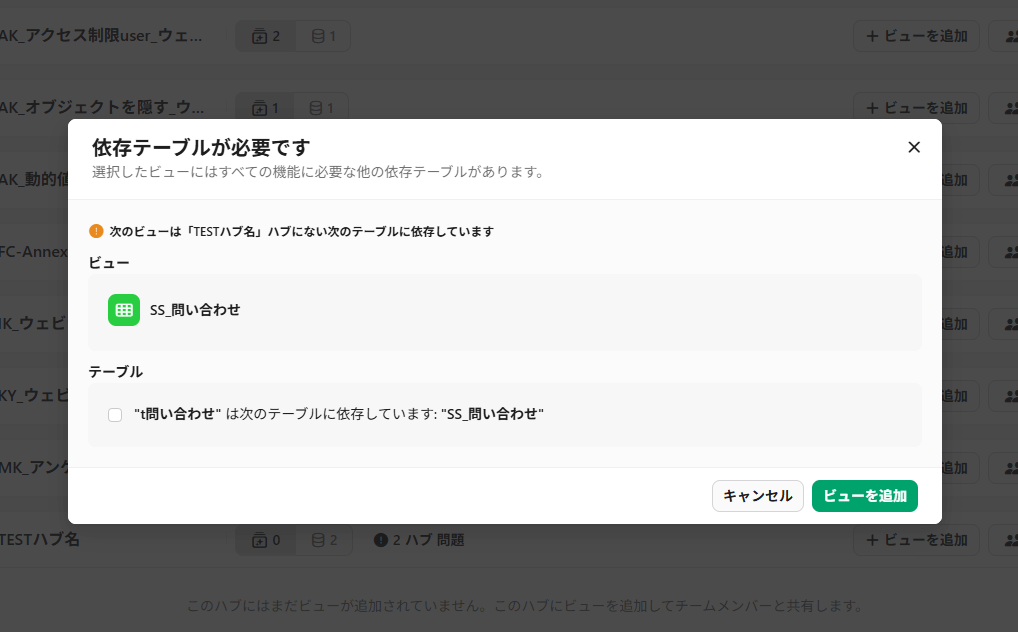
※ビューを追加する際、依存テーブルに関する確認画面が表示されます。
初心者の方は、表示されているテーブルすべてにチェックを付けてから追加してください。
Claris Studio では、同一のビューを複数のハブに所属させることが可能です。
利用者は業務に応じてハブ単位でアクセスを行うため、例えば、商品マスタ一覧などの1つのビューを営業用・経理用といった複数のハブに追加し、同じビューを使いまわすことができます。
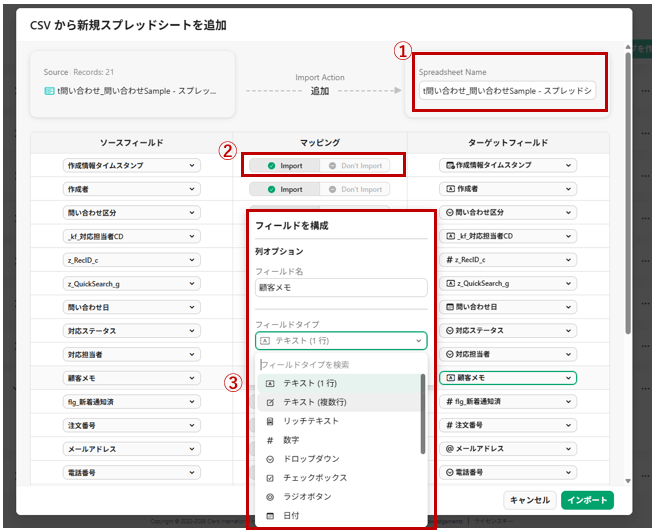
[CSVから新規スプレッドシートを追加]
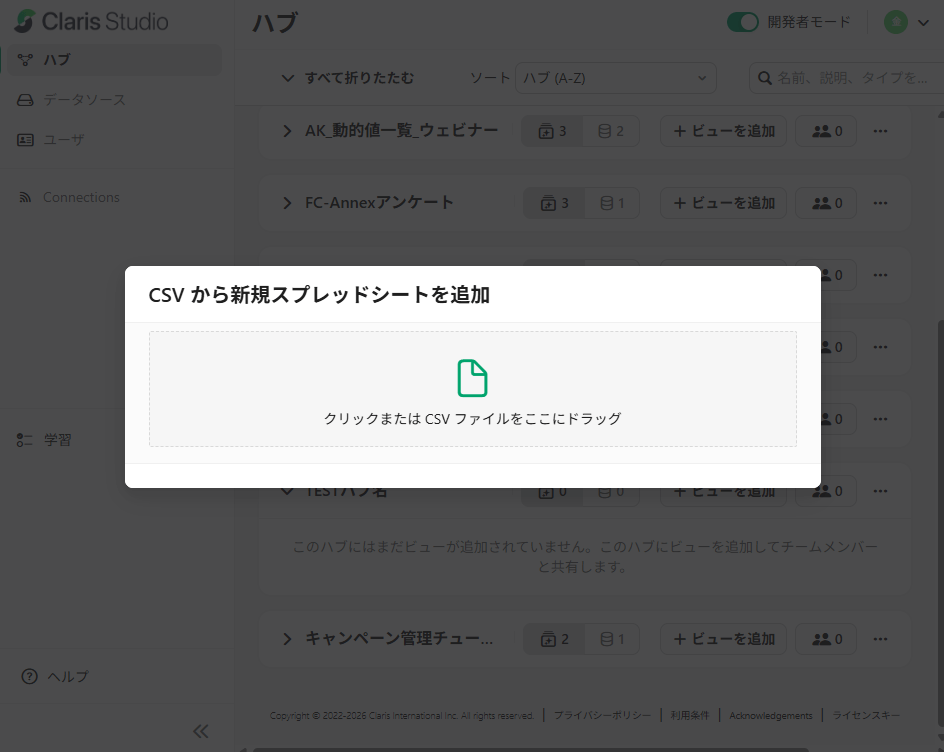
CSVファイルをインポートして、スプレッドシートビューを作成します。
インポートする際は、次の内容を確認・指定します。
①スプレッドシート名
②インポートする/しないの選択
③フィールド名・フィールドタイプを確認・指定
※各項目の位置は、下の画面キャプチャの①〜③をご参照ください。
※フィールドタイプについては、次回(第3回)のブログでご紹介します。
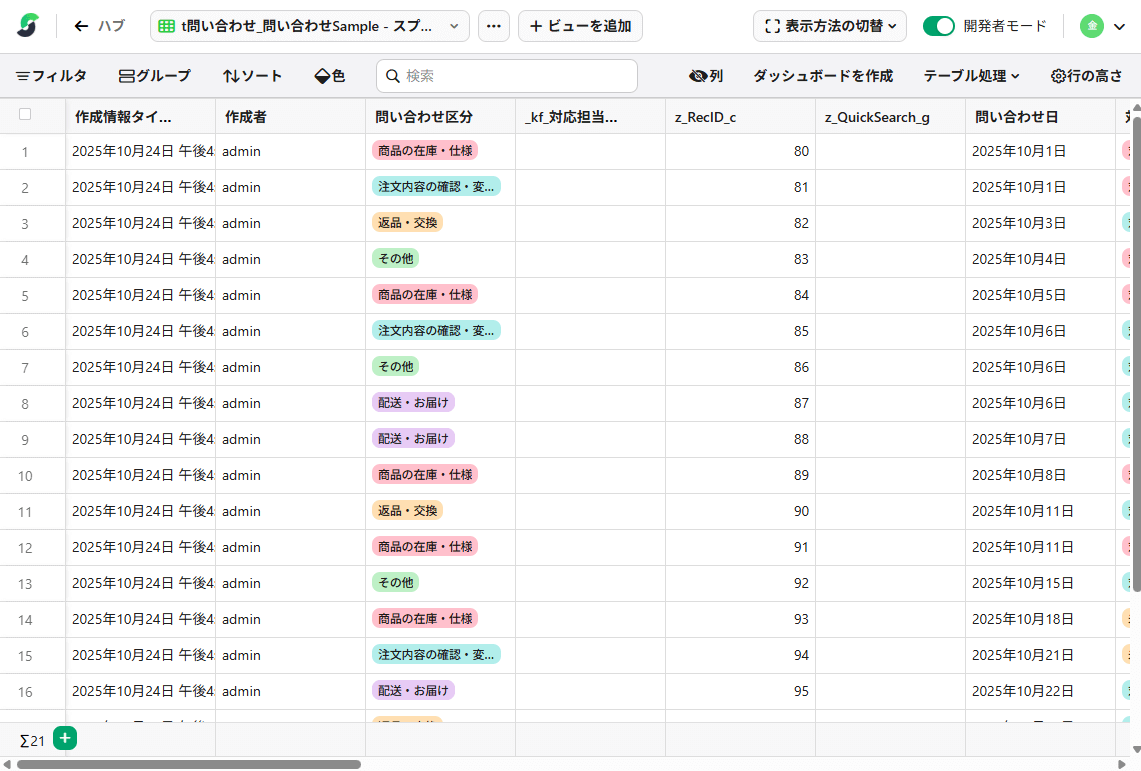
✅ポイント
フィールドタイプはインポート後に変更できないため、特に注意が必要です。
今回は、ハブとビューについてご紹介しました。
次回のブログでは、データを入力する項目の作成について見ていきます。
最後までお読みいただきありがとうございました!
次回の「【初心者向け】Claris Studio でアプリ作成をしたいあなたの為のブログ」もおたのしみに!