

【初心者向け】Claris Studio でアプリ作成をしたいあなたの為のブログ
2025年12月25日 02:42 PM
Claris Studio

「Claris Studio を使ってみたいけど、何から始めればよいのか迷っている」
「Claris FileMaker は使っているけど、Claris Studio はどこから触ればいいのか分からない」
そんなことはありませんか?
このブログでは、Claris Studio を使用したアプリ作成の基本についてお届けします!
全8回のシリーズで、これから連載していきます。
※Claris Studio は小まめなアップデートが行われています。本記事は2025年12月23日時点の情報であるため、最新情報については Claris International Inc. のサイトをご確認ください。https://www.claris.com/ja/studio
第1回目の今回は
・Claris Studio (クラリススタジオ) について知る
・「ユーザの役割」と「開発者モード」について知る
という2つをご紹介したいと思います。
■Claris Studio (クラリススタジオ) について知る
●Claris Studio とは?
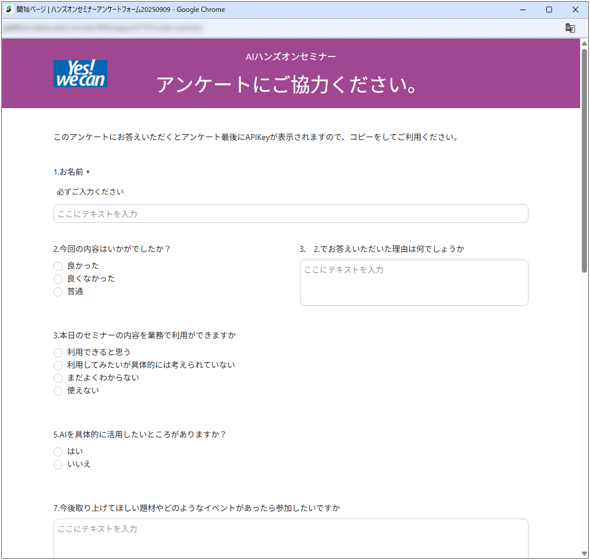
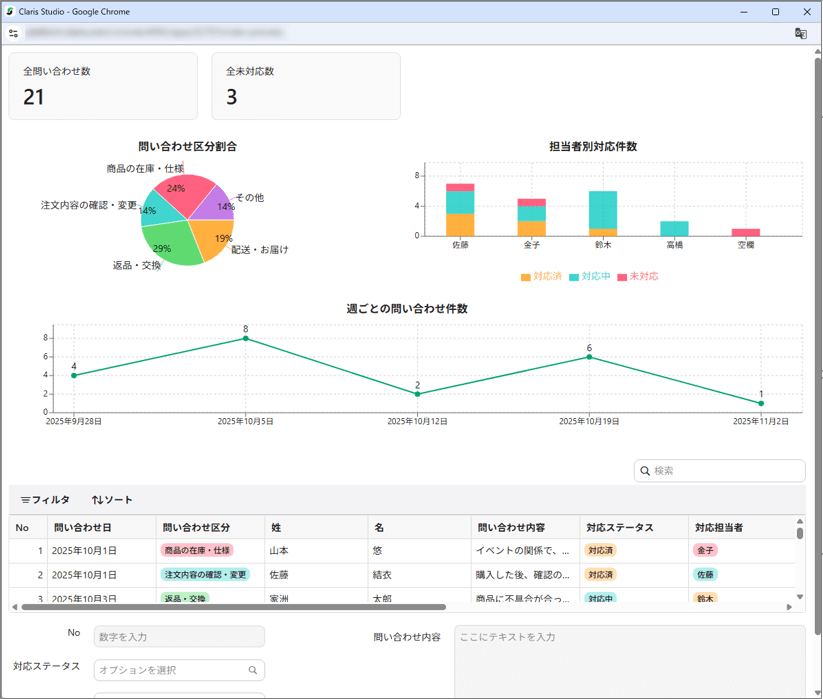
Claris プラットフォーム(Claris FileMaker、Claris Connect、Claris Studio)の中の1つで、クラウド上のノーコードツールです。Web ベースでアプリを開発・運用することができます。
外部公開することができる機能があり、不特定多数からのデータ収集が可能です。
また、Claris FileMaker とシームレスに連携できるため、収集したデータをそのまま業務に活かすことが可能です。
<画面の一例>
●Claris Studio を使い始めるには?
Claris Studio の利用可否は、契約しているライセンスの種類および契約期間によって異なります。
以下のいずれかに該当するお客様が利用対象となります。
- ユーザーライセンスまたはサイトライセンスの「年間ライセンス」もしくは「永続ライセンスを購入後1年以内、または保守更新中」なお客様
- Claris FileMaker Cloud のライセンスが有効なお客様
※シングルライセンスおよび同時接続ライセンスは対象外です。
使い始めるには、Admin Console または Claris Customer Console から Claris Studio にアクセスするための設定をする必要があります。詳しくはこちらをご覧ください。
●Claris Studio へのログイン方法は?
Claris Studio は、https://studio.platform.claris.com/ から「Claris ID」でログインすることで使用できます。
サポートされているWebブラウザは、Chrome または Safari の最新バージョンです。
Claris ID の登録については、こちらをご確認ください。
●Clairs Studioでアプリを作成するには?
Claris Studio には、大まかに次の機能があります。
- 「ユーザ」の権限と「開発モード」 ←今回はここです
- アプリ開発の基本(ハブとビュー)
- データを入力する項目の作成
- データを登録・削除・変更する機能
- データをインポート・エクスポートする機能
- データを表示する画面の作成
- データを共有する機能
- Claris FileMakerと連携する機能
「これらの機能を把握してアプリをつくる」ことが、Claris Studio の使い方を覚える、ということになると思います。
■「ユーザの役割」と「開発者モード」について知る
開発を始める際、「ユーザの役割」と「開発者モード」について知っておく必要があります。
◇「ユーザの役割」
Claris Studioでは、「何ができるユーザなのか」という権限を「ユーザの役割」として管理しています。ユーザの役割は以下の2種類が用意されていて、開発をおこなうには「ユーザの役割」がマネージャである必要があります。
・マネージャ:開発・データ入力
・メンバー:データ入力
※Claris Studio では、ユーザ登録なしで不特定多数がアクセスできるようにする機能も用意されています。こちらは第7回のブログでご紹介します。
◇「開発者モード」
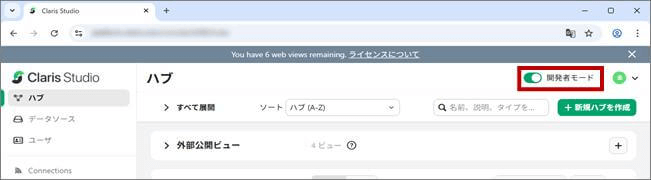
マネージャの役割を持つユーザがログインをすると、画面右上に [開発者モード] の表示がされます。[開発者モード] をオンにすることで、開発やデータ共有の設定などが可能となります。
通常、データ入力や確認を行う際はオフのままで問題ありません。
項目の追加や新しい画面作成、データ共有設定の変更などを行う場合のみオンにします。
なお、データ入力を行うメンバーのユーザには、このモードは表示されません。
今回は、Claris Studio の概要とユーザの役割、開発者モードについてご紹介しました。
マネージャ権限と開発者モードを理解しておくことで、普段のデータ入力は安全に行い、必要なときだけ開発作業を行うことができますね。
次回のブログでは、実際のアプリ開発として、画面の作成や項目の追加について見ていきます。
最後までお読みいただきありがとうございました!
次回の「【初心者向け】Claris Studio でアプリ作成をしたいあなたの為のブログ」もおたのしみに!