

Claris FileMaker 2026 で「Claris AI Model Server」が専用サーバー化
2026年07月08日 10:00 AM
Claris FileMaker 2026

Claris FileMaker Server 2026 で、AIを動かす土台が大きく変わりました。これまで FileMaker Server と同居している機能だった「Claris AI Model Server」が、本体から切り離して導入・更新できる 独立した機能 として扱えるようになりました。
本記事では、その「独立」とは何を意味するのかを整理し、実機の画面とともに確かめていきます。社内勉強会で使った内容をベースに、専門用語には短い補足を添えました。そして次回の 構築編では、実際に AWS 上の Windows Server に AI モデルサーバーを構築した記録をお届けします。
AI モデルサーバーが、FileMaker 本体の Admin Console の一部から切り離され、独立して管理できるようになった。
これまで Claris FileMaker Server をインストールすると、AI モデルサーバーは Admin Console の一部の機能として構成される形になっていました。Claris FileMaker Server 2026 (バージョン 26)からは、FileMaker 本体とは切り離して管理できるようになっています。AI 関連の機能は他にもアップデートが入っていますが、この「独立した管理」が最も大きな変更点の一つです。
Clairs FileMaker における AI 機能は、ここ数年で段階的に進化してきました。2024 年リリースの バージョン21.0 で AI モデルサーバーが初めて登場し、2025 年の バージョン22.0 ではインストーラ化や UI 化が進みました。そして 2026 年の バージョン26.0 で、今回ご紹介している「独立した製品」という形に至っています。
ざっくり言えば、「使える」から「運用できる」へ と進化したということです。2024 年に登場したときは「とりあえず動く」段階でしたが、現バージョン 26 では「本番の運用に耐える形で管理できる」段階に入りました。
そもそも「AI モデルサーバー」とは何か
ひとことで言うと、LLMなどを自社内でホストするためのサーバー です。
文章を生成する 「LLM」、文章の意味を数値化する「埋め込み」、画像の内容を説明する「画像キャプション」といった機能を、自社のサーバー内で動かせるようにするものだとイメージしてください。
このAIモデルサーバーの最大のメリットは、データを外部に出さずに AI を使える ことにあります。
クラウドの AI サービスにデータを送らず、自社が管理するサーバーの中だけで AI を完結させられるため、データガバナンスを保てます。機密情報や個人情報を扱う業務では、特に重要なポイントです。
独立した製品になったことで、運用面でも無駄がなくなりました。v22 までも、AI モデルサーバーは専用機として動かすことが推奨されていましたが、あくまで「同じ FileMaker Server」の中で動いている以上、AI モデルサーバーとしてしか使わない環境であっても、本体側の不要なサービスまで一緒に動いてしまう構成でした。2026 からは製品として切り離されたことで、AI モデルサーバーに不要な機能を抱え込まずに済むようになっています。
実機で確認 「 Claris AI Model Server 」
実際に AI モデルサーバーを立ててみました。まず最初に気になったのは次の2点です。
- AI 専用のインストーラと Admin Console がある
- 本体とは別の独自バージョン番号で動いている
順番に、画面とともに説明していきます。
Claris AI Model Server のインストール
インストーラを起動すると、展開オプションの中に 「Claris AI Model Server」 という選択肢があります。ここを選ぶと、FileMaker Server 本体なしで AI モデルサーバーだけを単独で構築できます。
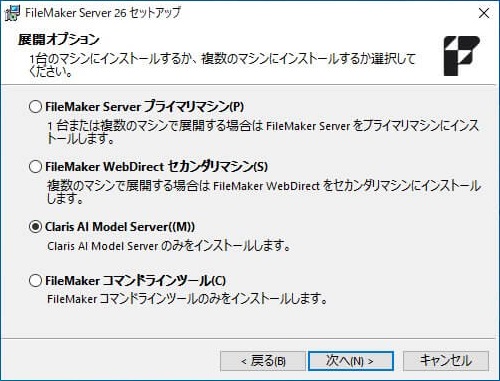
インストールが完了すると Claris AI Model Server 専用のショートカットが作られます。

ブラウザで開いてみると Claris AI Model Server Admin Console となっており、なぜだかわかりませんが嬉しくなりました。
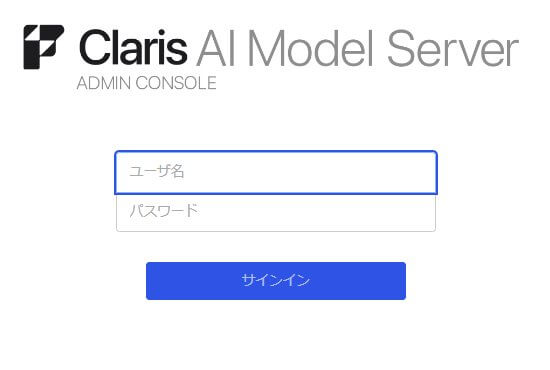
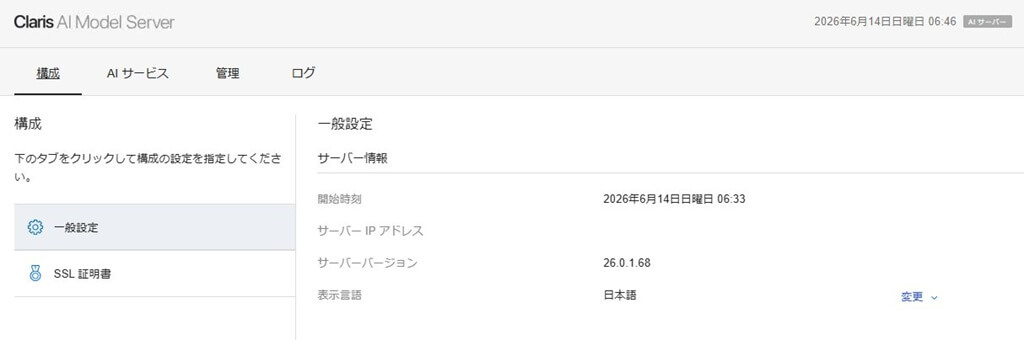
ログイン時にいくつかセットアップがおこなわれますが完了すると Claris AI Model Server の Admin Console が開きます。 通常の FileMaker Server の 画面とちがい 構成 / AI サービス / 管理 / ログ という4つのタブだけ。という非常にミニマルな作り。
AI サービス タブでは 、検出されたGPU名も確認できました。
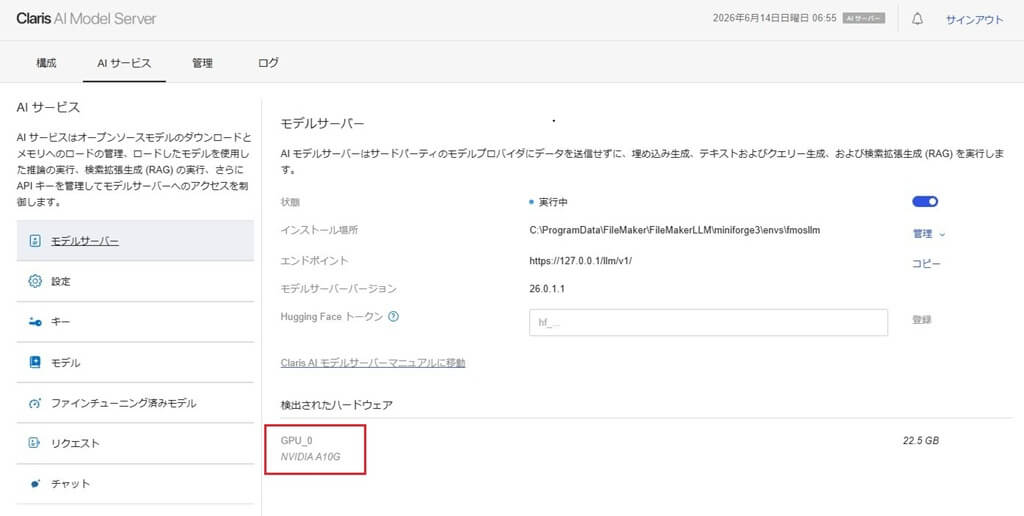
今回の検証では NVIDIA A10G を使用しておりますが、こちらは Clairs AI Model Server ではサポート対象には含まれておりません。Windows / Linux 環境でサポート一覧に記載のあるGPUは以下の通りです。
| グレード | GPU | VRAM | 位置づけ |
|---|---|---|---|
| 最低 | RTX 4090 / Ada 4500 | 24GB | 必須 |
| 推奨 | RTX 5090 | 32GB | 推奨 |
| 最良 | RTX PRO 6000 | 96GB | 最良 |
詳しくは Claris FileMaker 2026 動作環境 の「AI モデルサーバーのハードウェアの必要条件 」をご確認ください。
その他の対応環境の変更点
・GPU対応の拡大:AMD ROCm が加わった
これまで NVIDIA 一択だった GPU 対応に、AMD ROCm が加わりました。ただし対象は Ubuntu 環境のみで、Windows では引き続き NVIDIA、macOS では Apple Silicon が前提です。GPU ベンダーの選択肢が増えたのは Ubuntu だけ、という点は注意点です。
・CUDA 13.0
Windows・Ubuntu 環境で画像キャプション・テキスト生成・ファインチューニングを行う場合、CUDA 13.0 が必須要件になりました。旧バージョンの CUDA が入っている環境からアップグレードする場合は、ドライバの更新も合わせて必要になります。
・macOS は Apple Silicon 必須、Intel Mac は対象外に
AI モデルサーバーに関して、Intel Mac は非対応になりました。macOS で AI モデルサーバーを動かす場合は Apple Silicon が前提となります。
・埋め込みモデルの型統合
これまでテキスト埋め込みと画像埋め込みは別々のモデルタイプとして扱われていましたが、今回から「埋め込みモデル」として1つの型に統合されました。
なお、これとは別に、外部プロバイダー側の対応も広がっています。Insert Embedding などのスクリプトステップで、画像埋め込みの提供元として Cohere も指定できるようになりました。
・対応モデルの拡大
テキスト生成モデルとして openai/gpt-oss-20b 、イメージキャプションモデルとして Salesforce/blip2-opt-2.7b などのモデルが追加されました。また AI モデルプロバイダーとして Google Gemini が新たに加わり、Anthropic・OpenAI・Cohere なども新しいモデルが使用できるようになっています。
ここまで、FileMaker 2026 で Claris AI Model Server が独立した機能になったこと、そしてそれが実機でどう確認できたかを見てきました。
次回実際にAWS上の Windows Server に Claris AI Model Server をいれ、軽量モデルを動かすところまでの記録をお届けします。
最後までお読みいただきありがとうございます!
Claris FileMaker 2026 に関するご質問やお問い合せ
皆様が気になっていること、知りたいこと、ぜひ弊社に教えてください。
ボリュームライセンスについて、新機能についてのご質問などもお待ちしています。
問い合わせ先
株式会社イエスウィキャン
TEL :03-3797-3921(平日10:00~18:00)
Mail:ywcinfo@ywc.com
LINE:@335oxitc