

Claris FileMaker 2026 – PDF 関連のスクリプトステップが追加されました!
2026年06月10日 10:41 AM
Claris FileMaker 2026

皆さまこんにちは!
これまで FileMaker でPDFを扱っていて
- エラーが発生した場合、不完全なPDFは破棄したい
- FileMakerから出力した請求書PDFに外部の添付PDFを追加したい
と思ったことはありませんか?
本記事では、Claris FileMaker 2026で追加されたPDF 関連のスクリプトステップについてご紹介します。
※今回のアップデートでは「PDFを印刷」スクリプトステップも追加されていますが、こちらについては、別の記事でご紹介したいと思います。
<この記事でわかること>
- 何ができるようになったのか
- これまでとの違い
- 既存のスクリプトステップとの使い分け
- 新しいスクリプトステップの使い方
◆何ができるようになったのか
今回のアップデートにより、PDF生成の方法が大きく変わりました。
主なポイントは以下の通りです。
- PDFを複数ステップで構築できる
- 作成途中のPDFの破棄(キャンセル)ができる
- PDFファイルの統合が簡単にできる
◆これまでとの違い
これまではPDFは、以下のいずれかの方法で作成ができました。
- 「印刷」スクリプトステップのプリンターでPDFを指定
- 「レコードをPDFとして保存」スクリプトステップを使用
「レコードをPDFとして保存」では、新規にPDFを作成したり、既存のPDFに追加することができますが、その場でPDFを書き出しながら追加していく方式のため、途中でキャンセルをしたり、FileMaker外のPDFを自由に組み合わせたりすることはできませんでした。
今回のアップデートにより、次のことが可能となりました。
●PDFを複数ステップで構築できる
これまでのような一発でのPDF生成ではなく、
開始:PDFを作成
追加:PDFを追加
確定:PDFを閉じる
といったように、段階的にPDFを組み立てることが可能になりました。
●作成途中のPDFの破棄(キャンセル)ができる
PDF作成をセッションとして扱えるようになりました。
PDFを閉じるまで確定されないため、エラーが発生した場合や途中で処理を中断した場合でも、
不要なPDFを出力せずに破棄することができます。
また、新規作成だけでなく既存のPDFを編集している場合でも、変更内容をキャンセルして元の状態に戻すことが可能です。
●PDFファイルの統合が簡単にできる
編集対象のPDFや追加するPDF、PDFの保存先として、パスだけでなく FileMaker 内のフィールドや変数を指定できるようになりました。
これにより、FileMaker内のデータだけでなく、外部PDFも含めて柔軟に統合できるようになりました。
◆既存のスクリプトステップとの使い分け
今回のPDF関連スクリプトステップは非常に便利ですが、単純な帳票出力であれば従来の方法でも問題ありません。
- エラー時に不完全なファイルを残したくない
- FileMaker から出力したPDFに外部のPDFを追加したい
といった場合に新しいスクリプトステップを使用するのがおすすめです。
◆スクリプトステップの使い方
●スクリプトステップ
今回、新しく追加されたのは以下のスクリプトステップです。
- PDFを開く
- PDFを作成
- PDFを追加
- PDFを閉じる
- PDFをキャンセル
また、以下のスクリプトステップはオプションが変更されました。
- レコードをPDFとして追加
●使用例
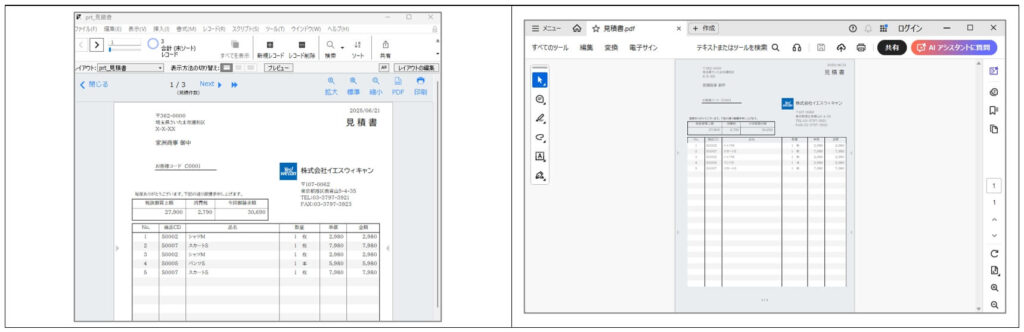
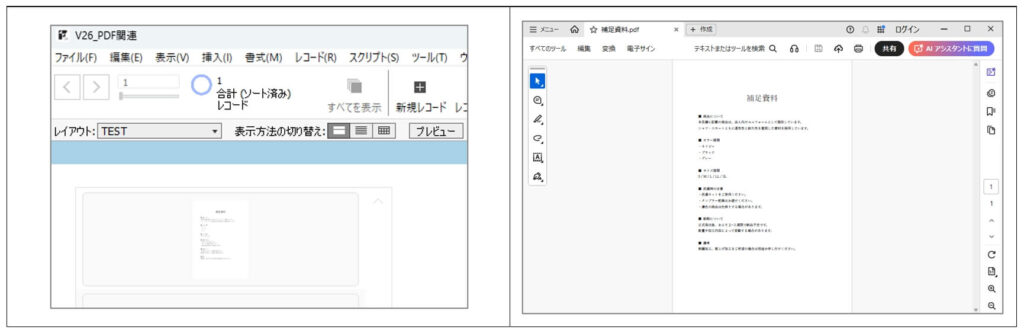
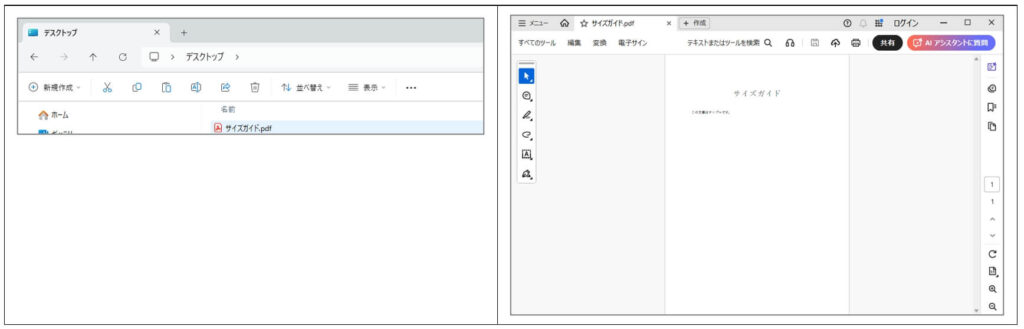
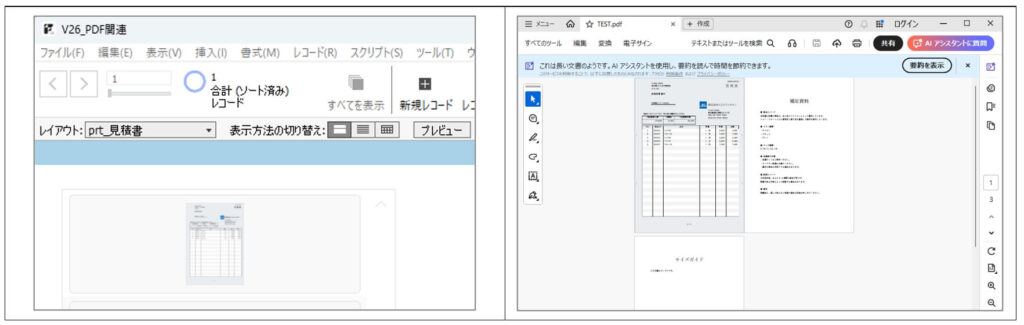
例えば、以下2つ見積書を送る際に、次の3つを1つのPDFをにまとめたいケースがあるとします。
① オブジェクトフィールドに保存されているPDFFileMakerのレイアウトから出力する「見積書.pdf」
② オブジェクトフィールドに保存されているPDF「補足資料.pdf」
③ デスクトップのPDF「サイズガイド.pdf」
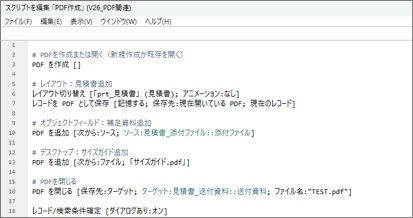
その場合、次のようなスクリプトを書くことで、ファイルをまとめることができます。
スクリプト実行後、このように1つにまとめられたPDFが作成されます。
●使い方
PDFの作成・編集は次の3つのステップで行います。
新規PDFを作成する場合と既存PDFを編集する場合で開始方法が異なり、その後の追加・確定処理は共通です。
- 開始:PDFを作成/開く
- 追加:PDFを追加
- 確定:PDFを閉じる/キャンセル
1. 開始:PDFの作成/開く
新規で作成する場合は「PDFを作成」、既存のPDFを編集する場合は「PDFを開く」を行います。
この段階では、まだファイルとして保存されず、作成途中のPDFを内部的に保持している状態となります。
そのため、「PDFを追加」で複数のPDFを追加したり、途中で「PDFをキャンセル」を実行して処理を取り消すことが可能です。
そして、「PDFを閉じる」を実行した時点で初めてPDFファイルとして保存・確定されます。
・PDFを作成

このステップは入れ物を内部的に作成するだけです。
作成場所の指定はなく、「PDFを閉じる」のステップで初めて保存場所が決まります。
例えば、複数の帳票PDFをまとめて1つのPDFとして出力する場合に利用できます
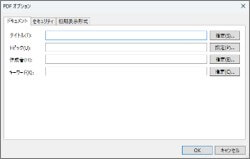
オプションとして、PDFのタイトルや作成者、セキュリティなどを設定することが可能です。
・PDFを開く

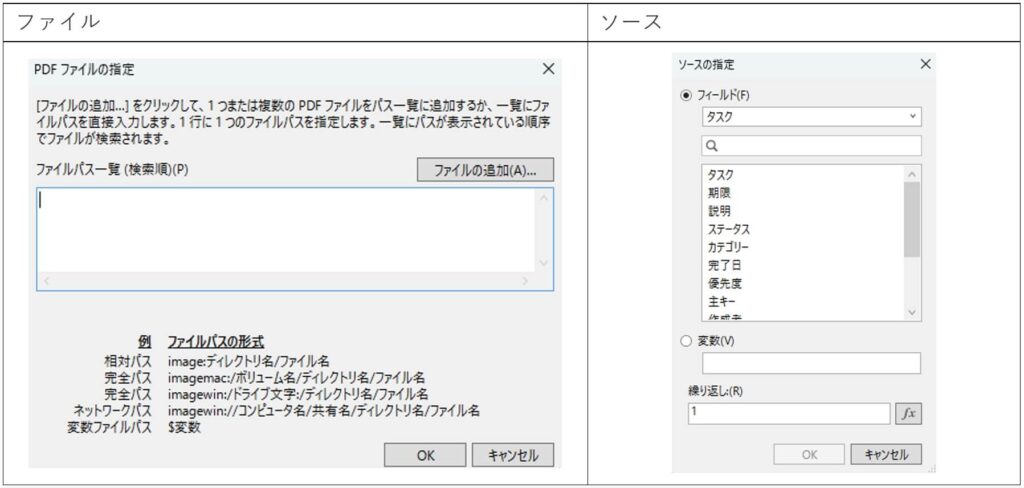
ファイルまたはソースを指定することが可能です。
ファイルは変数等でのパス指定、ソースはフィールドや変数の指定ができます。
ソースが指定できるようになったので、オブジェクトフィールドに登録済のファイルを編集できますね。
2. 追加:PDFを追加/レコードをPDFとして保存
「PDFを追加」でPDFの追加を行います。
・PDFを追加

1の「PDFを開く」と同様、ファイルまたはソースを指定することが可能です。
・レコードをPDFとして保存

保存先として [ 現在開いているPDF ] を指定することで、1の「PDFを開く」「PDFを作成」をしたものに対し、レコードをPDFとして追加することが可能です。
※ [ ファイル ] はFileMaker 2025以前の挙動と変わりません。
変更を内部的に保持せず、その時点で新規でPDFを作成、または既存のPDFに追加をします。
今回の新しいスクリプトステップと一緒には使いません。
※ [ ターゲット ] は、フィールドまたは変数を指定することができます。
フィールドの場合、その時点で新規でPDFを作成し、保存します。
変数の場合、今回の一連のスクリプトステップと似たような動きを実現できますが、ここでは詳しく触れません。
3. 確定またはキャンセル:PDFを閉じる/キャンセル
「PDFを閉じる」を実行することで、編集内容が確定されます。
途中でエラーがあった場合や追加を取り消したい場合は「PDFをキャンセル」を実行します。
「PDFをキャンセル」をした場合、全てのPDF追加が取り消され、開始前の状態に戻ります。
・PDFを閉じる

保存先として、ファイルまたはターゲット(ソースと同様、フィールドや変数)を指定することが可能です。
・PDFをキャンセル

●まとめ
今回のアップデートにより、PDF生成の自由度があがりましたね!
ぜひ、みなさんも試してみてください。
その他のClaris FileMaker 2026 の魅力的な機能についても順次ブログを公開していますので、ぜひご覧ください!
Claris FileMaker 2026 に関するご質問やお問い合せ
Claris FileMaker 2026 に関する皆様が気になっていることや知りたいことをぜひ弊社に教えてください。
ボリュームライセンスについて、新機能についてのご質問などもお待ちしています。
問い合わせ先
株式会社イエスウィキャン
TEL :03-3797-3921(平日10:00~18:00)
Mail:ywcinfo@ywc.com
LINE:@335oxitc