

Claris FileMaker Server 2025 AIサービス設定で Miniforge のインストールに失敗する原因と対処法
2026年04月24日 10:00 AM
Claris FileMaker 2025

Claris FileMaker Server 2025 の AIサービス設定を進めていたところ、Miniforge のインストールに失敗する事象に遭遇しました。
実際にログを確認していくと、今回の環境では Visual Studio Build Tools の不足が原因と思われる状況でした。
本記事では、実際に発生した症状、ログで確認できた内容、対応方法、再実行時の注意点をまとめます。
Miniforge とは
Claris FileMaker Server 2025 では AI機能をサーバー上で動作させることが可能です。
Miniforge は、その AI機能の実行に必要となる Python 実行環境や関連パッケージを構築するためのツールです。FileMaker ServerのAdmin ConsoleからAI機能を有効にする際、Miniforgeのインストール手順が示され、セットアップを行う必要があります。
まずは、今回この事象を確認した環境を整理しておきます。
今回の環境
- Claris FileMaker Server 22.0.6.600
- Windows Server 2022
- AWS EC2 上で動作
- プロキシや社内ネットワーク制限は特になし
発生した症状
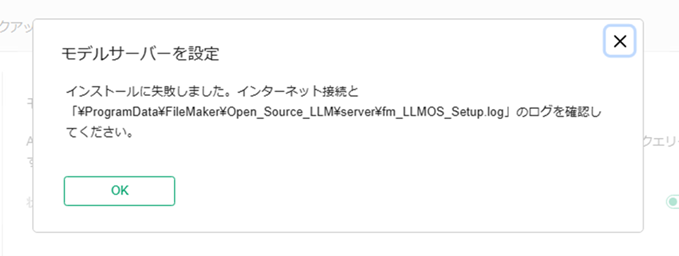
FileMaker Server インストール後、AIサービスを設定しようと、 Miniforge をアップロードすると、セットアップが途中で失敗してしまいした。画面には、次のようなメッセージが表示されました。
その状態で AIサービスのトグルを有効にすると、Admin Console 上では
「起動中」→「停止」
という動きになりました。
合わせてイベントログ上には以下のメッセージが記録されて
情報 703 AI Model Server プロセスを起動しています…
エラー 701 AI Model Server プロセスは異常終了しました
まず確認したこと
エラーメッセージに表示されていた、以下のログを確認しました。
C:\ProgramData\FileMaker\Open_Source_LLM\server\fm_LLMOS_Setup.log
ログを確認すると、Miniforge 自体のインストールは完了しているように見えました。(併せて当該ディレクトリも確認するとMiniforgeのフォルダが作成されていました)
Miniforge の展開そのものは正しくできていそうなので原因は別のところにありそうです。
ログから分かった原因
ログを追っていくと、greenlet のビルドに失敗しており、最終的に次のようなエラーが出ていました。
error: Microsoft Visual C++ 14.0 or greater is required. Get it with “Microsoft C++ Build Tools”
この内容から、今回の環境では Visual Studio Build Tools の不足していた可能性が高い と判断しました。画面上では「Miniforge のインストール失敗」に見えますが、実際にはその後の pip 依存関係導入時に greenlet のビルドで止まっていた、という状況だったようです。
対応した内容
今回行った対応は次のとおりです。
- Visual Studio Build Tools 2022 をインストール
- miniforge3 を削除
- Admin Console からMiniforge を再アップロード
- AIサービスが起動することを確認
1. Visual Studio Build Tools 2022 をインストール
https://visualstudio.microsoft.com/visual-cpp-build-tools
上記サイトから vs_BuildTools.exe をダウンロードし実行します。
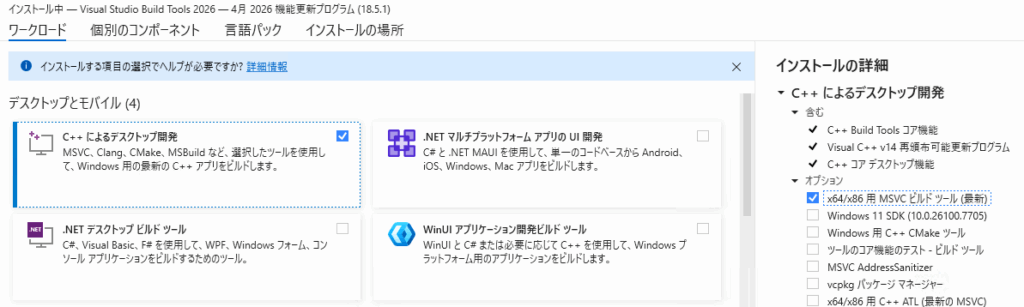
インストール時には C++ によるデスクトップ開発 を選択し
オプションとして x64/x86 用MVSCビルドツール(最新)を追加しインストールをおこないます。
2. Miniforge3 を削除
再度アップロードをしようと、AdminConsoleのAIサービスを有効にしてもアップロード画面がでてきません。(トグルボタンを有効にしても、すぐに 停止 に戻ってしまいました)
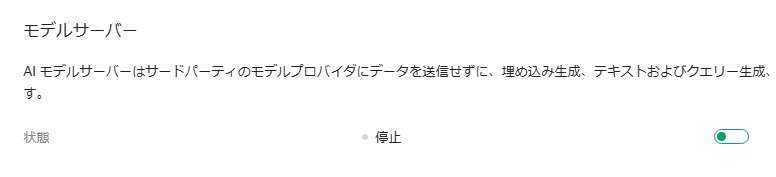
初回のインストール時に miniforge 自体のインストールは正常に終了しているため、再度アップロードするためには削除が必要でした。
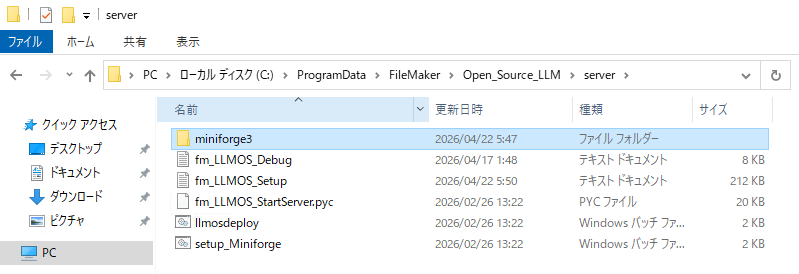
C:\ProgramData\FileMaker\Open_Source_LLM\server
上記フォルダ内にある miniforge3 フォルダごと削除をおこないます。
3. Admin Console からMiniforge を再アップロード
Admin Console AIサービス から再度 miniforge3.exe をアップロードします。
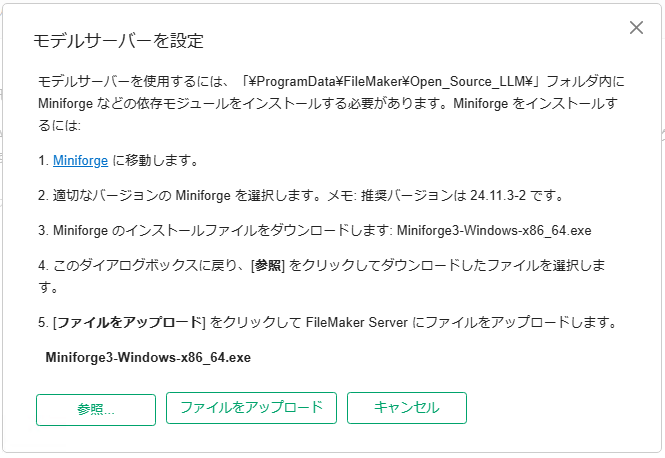
*今回は再起動なしで再セットアップできましたが、環境によっては上記画面が出ない場合があります。その場合は FileMaker Server の再起動もお試しください。
4. AIサービスが起動することを確認
インストール完了後正常に起動ができること確認できました!

まとめ
今回の事象は、見た目には「Miniforge のインストール失敗」でしたが、実際にログを確認してみると原因は greenlet のビルド失敗で、その際に Microsoft Visual C++ 14.0 以上が必要と出ていました。
もし同じように Claris FileMaker Server 2025 の AIサービス設定でつまずいた場合は、まず fm_LLMOS_Setup.log を確認し、greenlet や Microsoft Visual C++ 14.0 or greater is required の記述を探してみると切り分けしやすいと思います。
同じ症状で困っている方の参考になれば幸いです。