

Claris FileMaker Proで「カラーパレットの色が保存されない?」を整理してみた
2026年01月22日 03:25 PM
ファイルメーカーのTips

Claris FileMaker Pro のレイアウト作成では、文字色や線、図形などのスタイル変更にカラーパレットをよく使います。
しかし現場では「自分で作った色が保存されない」「色の収集ツール(虫メガネのボタン)が使えない」といったお問い合わせをいただくことがあります。
今回はその仕組みをあらためて整理してみました。
※ご注意:このブログでのカラーパレットは、Windows で利用した場合の内容となっております
■ レイアウトモードでの色設定
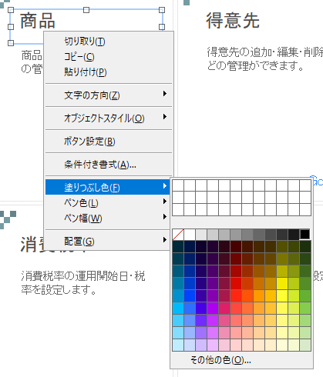
レイアウトモードではオブジェクトを右クリックして色を変更できます。
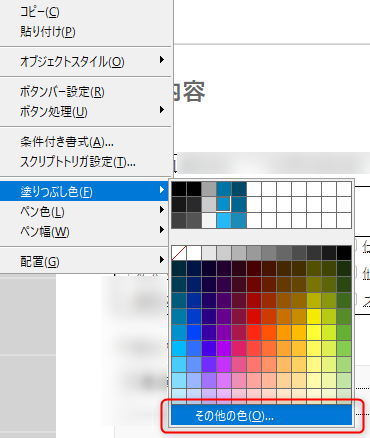
「その他の色」では標準パレットにない色を自作することもできます。
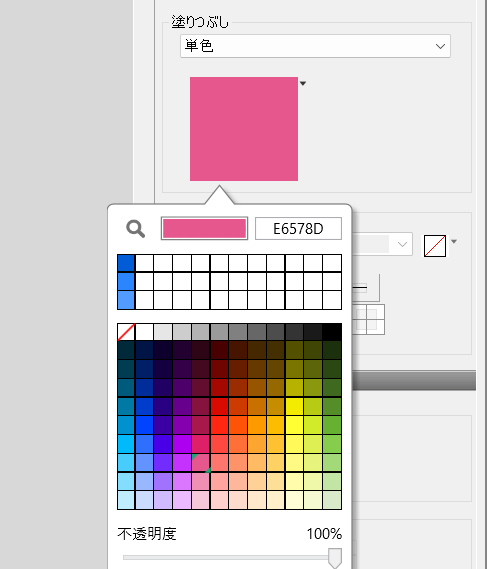
またインスペクタを使うと16進数での色指定も利用できます。
● 作成した色はどうなる?
- 「色の追加」で登録すれば、同じ作業中は何度も使える
- ただし、FileMaker ファイルを閉じると消えてしまう
これは Windows標準カラーダイアログの仕様で、FileMaker固有の制限ではありません。 セッション単位の一時保存と覚えておくと理解しやすいです。
■ 「色の作成」ボタンが常にグレーアウトする理由
Windowsのカラーダイアログにある「色の作成」ボタンは、FileMakerでは常に押せません。
これはダイアログがすでに詳細モードで表示されているためで、押す必要がない状態だからです。
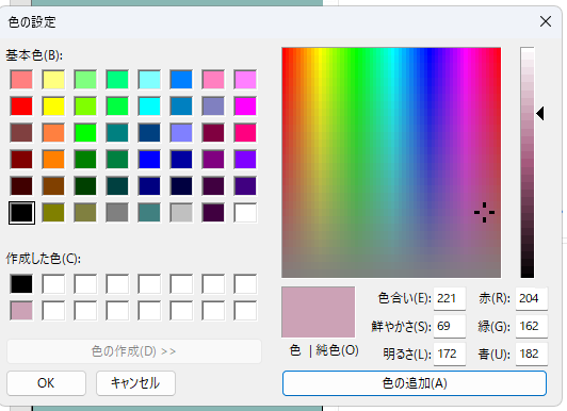
正しい操作手順:
- 右側のカラーピッカーで色を作成、または RGB 値を入力
- 「色の追加」でカスタムカラー欄に登録
- 「OK」で確定
■ 色の収集ツール(虫メガネのボタン)の使い方
インスペクタを開いている状態のときだけ、色の収集ツール(虫メガネのボタン)が使用できます。
画面上の任意の色を取得できるため、正確な色設定が可能です。
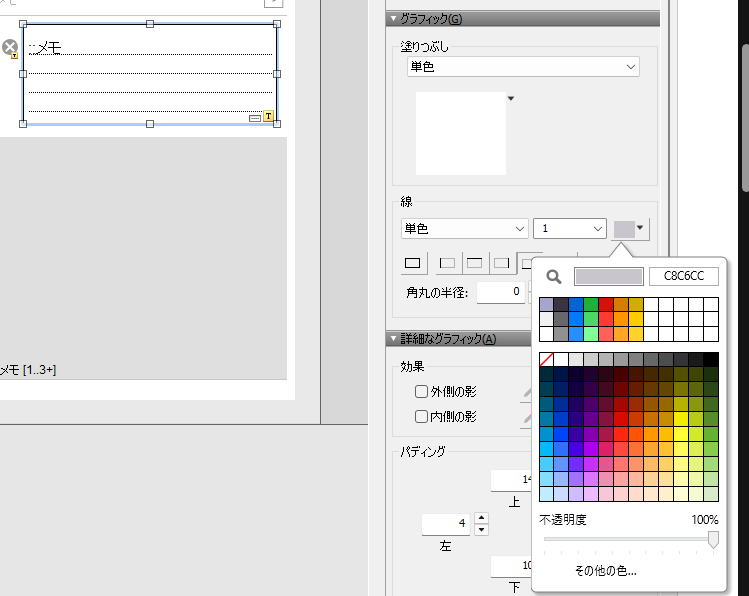
※右クリックの色設定ダイアログでは色の収集ツール(虫メガネのボタン)は表示されません。
■ ブラウズモードで文字色を変える際の注意点
ブラウズモードではインスペクタが使えず、色の収集ツール(虫メガネのボタン)も使用できません。
さらにここで設定した文字色は データに書式として保存 されます。
その結果:
- あるレイアウトで赤文字にすると、他のレイアウトでも赤文字で表示される
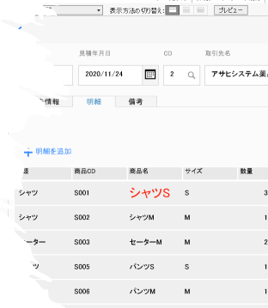
つまり、ブラウズモードでの色設定はレイアウト設定ではなく、 データ書式そのものが上書きされるため注意が必要です。
■ ブラウズモードで色をもっと自由に使いたい場合
以下2つほどご紹介したいと思います。
ひとつめは株式会社ジェネコム様の ColorPicker です。
ブラウズモードでも柔軟な色選択UIを組み込めます。このテンプレート「ColorPicker-Template」は、Webビューアで直感的に色を選べるFileMaker向けテンプレートで、パレット型とグラデーション型の両方に対応しています。
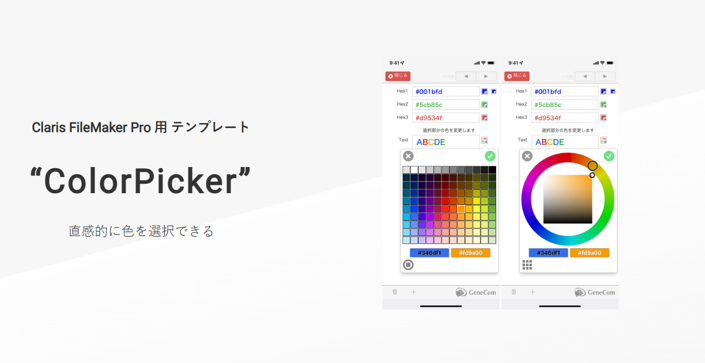
もうひとつはClaris提供の10分でスキルアップ動画の中でDBPowersさんが紹介されている「動的にテキストの色、背景色を変更する」です。Color Picker (Web ビューア部品)を使ってテキストの色、背景色を変更するテクニックについてご説明されています。とてもダイナミックに色を変更することが出来るようになります。よろしければこれらも併せてご覧ください。
■ まとめ
- カスタムカラーは FileMaker を閉じると消える(Windows標準仕様)
- 「色の作成」ボタンは実質使えない
- スポイトはインスペクタ使用時のみ利用可能
- ブラウズモードの書式変更はデータに保存される(他レイアウトに影響)
- 必要に応じて ColorPicker Template の活用も検討
色設定はつまずきやすいポイントですが、仕組みを理解するとレイアウト作業がぐっとスムーズになります。
ご注意:このブログでのカラーパレットは、Windows で利用した場合の内容となっております。